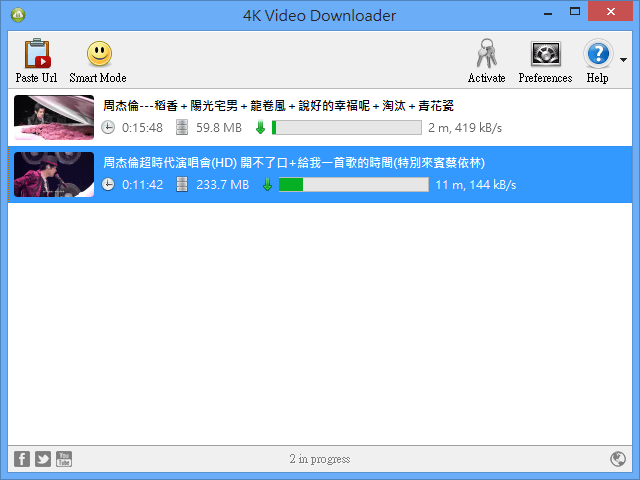
4K Video Downloader 是一款相當好用的免費軟體,使用者可以透過它快速從 YouTube 網站下載影片、音訊或是字幕,只要一個步驟,將 YouTube 的影片鏈結複製、貼上就能使用。除此之外,還能夠下載 YouTube 播放列表,將影片儲存為 MP4、 MKV、M4A、MP3、FLV 等格式,下載時能選擇多種影片畫質,例如 HD 1080p、HD 720p、480p、360p 甚至是 4K 畫質(如果有的話)。
Akiko 發表在 痞客邦 留言(0) 人氣(84)
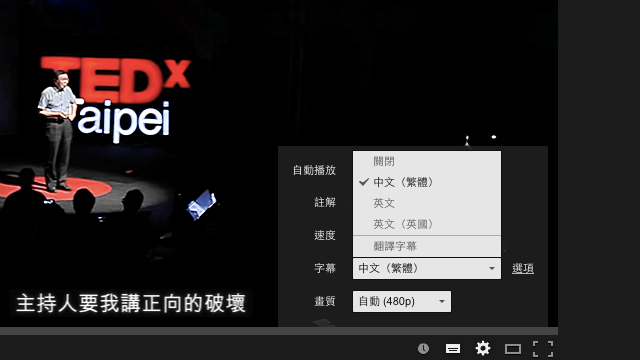
YouTube 內建影音字幕功能,有時候遇到英文或其他非中文發音內容,若有上傳、製作中文字幕的話,可以快速在影片內開啟,選擇要顯示於影片下方的多國語言字幕,對於在線上看演講、電影預告、音樂錄影帶或相關影片來說,只要一段影片就能快速加上各種不同語言的字幕,或者透過翻譯字幕功能來快速產生其他語言。
Akiko 發表在 痞客邦 留言(1) 人氣(1,376)
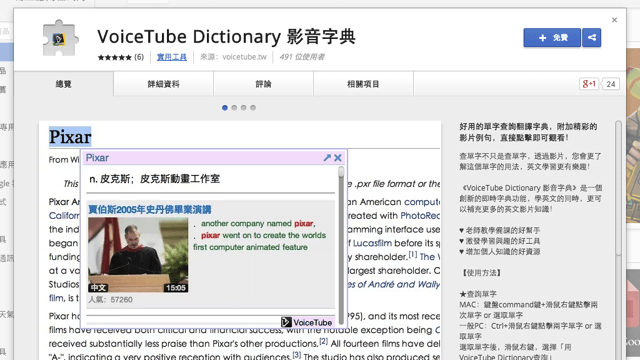
擴充功能資訊
元件名稱:VoiceTube Dictionary 影音字典
適用平台:Google Chrome
程式語系:中文
官方網站:http://www.voicetube.com/
安裝頁面:從 Chrome 線上應用程式商店下載
Akiko 發表在 痞客邦 留言(0) 人氣(29)

Daum PotPlayer 是由原本 KMPlayer 的軟體開發者到 Daum 新公司任職後所發佈的全新影音播放器,改善了原本 KMPlayer 在架構上與程式方面的缺陷與不足,以全新的架構從頭開始打造新版的 PotPlayer 影音播放器。
在 PotPlayer 的操作介面上跟 KMPlayer 看起來其實沒有太大的差異,一樣是相當簡潔、實用,而 PotPlayer 一樣也整合了多種常見的影音解碼器,讓我們播放影片時不用到處下載、安裝 Codec 就可輕鬆播放。此外 PotPlayer 也支援 DXVA(DirectX Video Acceleration)硬體加速(硬體解碼)功能,讓我們在收看高畫質影片或電影時可以更順暢、更清晰,降低 CPU 負載、避免電腦變慢。
除了絕大多數常見的影音檔格式都可支援、直接播放之外,PotPlayer 還可直接播放 ZIP、RAR 壓縮檔內的影音檔,不用另外解壓縮就能直接以 PotPlayer 播放壓縮檔內的影片,相當方便!
Akiko 發表在 痞客邦 留言(0) 人氣(3,196)
進階編碼設定
容器:.mp4
不要使用編輯清單 (否則影音同步功能可能會失效)
將 moov atom 置於檔案開頭 (快速啟動)
音訊轉碼器:AAC-LC
頻道:立體聲道或立體聲道搭配 5.1 聲道
取樣頻率:96khz 或 48khz
影片轉碼器:H.264
循序掃描 (不做交錯掃描)
高配置
2 個連續 B 影格
封閉的 GOP;GOP 為影格速率的一半
CABAC
可變位元速率;不需設定位元速率限制,但我們在下方列有建議位元速率供您參考
色彩取樣:4:2:0
影格速率
內容在編碼和上傳時所用的影格速率必須與錄製時的影格速率一致。
常見的影格速率包括:每秒 24、25、30、48、50、60 個畫格 (系統也接受其他影格速率)。
交錯式內容在上傳之前應先做解交錯處理。舉例來說,1080i60 的內容應解交錯為 1080p30,將每秒 60 個交錯圖場轉換成每秒 30 個循序畫格。
位元率
標準品質上傳影片
| 類型 | 視訊位元速率 | 單聲道音訊位元速率 | 立體聲道音訊位元速率 | 5.1 音訊位元速率 |
|---|
2160p (4k) |
35-45 Mbps |
128 kbps |
384 kbps |
512 kbps |
1440p (2k) |
10 Mbps |
128 kbps |
384 kbps |
512 kbps |
1080p |
8,000 kbps |
128 kbps |
384 kbps |
512 kbps |
720p |
5,000 kbps |
128 kbps |
384 kbps |
512 kbps |
480p |
2,500 kbps |
64 kbps |
128 kbps |
196 kbps |
360p |
1,000 kbps |
64 kbps |
128 kbps |
196 kbps |
高品質上傳內容,適用於具備企業級網際網路連線品質的創作者
| 類型 | 視訊位元速率 | 單聲道音訊位元速率 | 立體聲道音訊位元速率 | 5.1 聲道音訊位元速率 |
|---|
1080p |
50,000 kbps |
128 kbps |
384 kbps |
512 kbps |
720p |
30,000 kbps |
128 kbps |
384 kbps |
512 kbps |
480p |
15,000 kbps |
128 kbps |
384 kbps |
512 kbps |
360p |
5,000 kbps |
128 kbps |
384 kbps |
512 kbps
|
解析度與長寬比
YouTube 使用長寬比為 16:9 的播放器。如果您上傳的檔案長寬比並非 16:9,系統會使用播放器提供的垂直黑邊 (位於左右兩側) 或水平黑邊 (位於上下兩側) 加以處理,以正確的比例顯示影片。如果要讓影片完全符合播放器的比例,請使用下列的解析度編碼:
2160p:3840x2160
1440p:2560x1440
1080p:1920x1080
720p:1280x720
480p:854x480
360p:640x360
240p:426x240
YouTube 播放器會自動為影片加上黑邊,這樣無論影片尺寸為何,一律不需經過裁剪或伸縮即可在各種尺寸的播放器中正確顯示。
舉例來說,為求符合全新的 16:9 寬螢幕播放器比例,播放器會為長寬比 4:3 的影片自動加上垂直黑邊。要是播放器的尺寸經過重新調整 (例如嵌入至其他網站時),系統會重複相同程序,因此如果播放器的尺寸變成 4:3,長寬比 16:9 的影片將加上水平黑邊。同樣的,無論是以 16:9 或 4:3 尺寸的播放器顯示,都會自動對變形的影片進行螢幕黑邊處理。前提是影片的原始長寬比保持不變。
上傳影片後,您可以使用
格式設定標記調整播放器中的影片比例。
如果影片在上傳前先行加上水平黑邊 (也就是將原始長寬比 16:9 的影片轉換成 4:3 的影片),寬螢幕播放器仍會另外加上垂直黑邊,因此影片四側都會出現黑邊,影響觀影效果 (請見下方圖表)。
正確方法
以原始長寬比上傳 16:9 的影片 (建議使用 1280x720) 影片剛好佔滿 YouTube 寬螢幕 16x9 播放器的整個畫面。 做得好!
 以原始長寬比上傳 4:3 的影片 (建議使用 640x480) 影片加上水平黑邊,以適當大小及長寬比顯示在寬螢幕播放器中。看起來很不錯!
錯誤方法
以原始長寬比上傳 4:3 的影片 (建議使用 640x480) 影片加上水平黑邊,以適當大小及長寬比顯示在寬螢幕播放器中。看起來很不錯!
錯誤方法
於上傳前在上下兩側加上水平黑邊,使影片符合 4:3 播放器比例 |
|
YouTube 播放器在 4:3 的影片左右兩側加上垂直黑邊,以符合寬螢幕比例。影片周圍全都是黑邊,太遜啦!
|
Akiko 發表在 痞客邦 留言(0) 人氣(1,049)
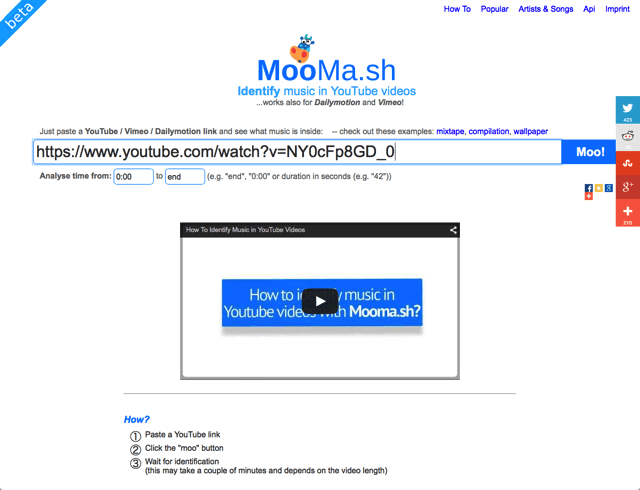
不知道你有沒有過類似經驗,在 YouTube 影片中聽到一段好聽的音樂歌曲,想找更多資訊卻苦於沒有歌曲名稱,想問又不知道從何問起,除了運用 Midomi 線上找歌服務,或是使用超強歌曲辨識 SoundHound 外,有沒有更好的方法可以幫我們辨識音樂,找出 YouTube 某段影片使用的音樂專輯、歌曲和藝人等相關資訊呢?
Akiko 發表在 痞客邦 留言(0) 人氣(575)
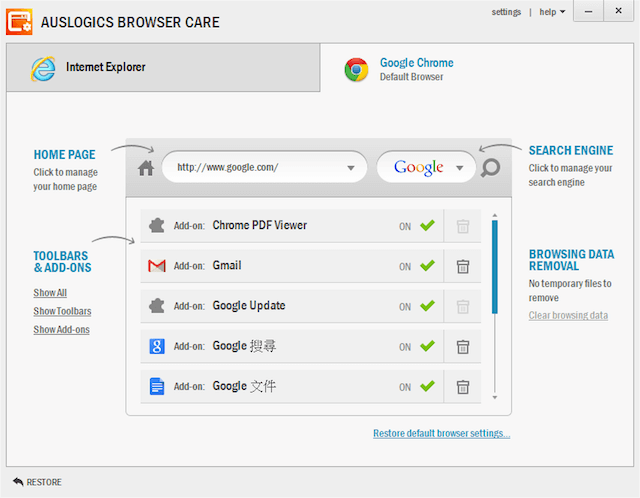
你知道你的瀏覽器裝了多少個外掛、工具列嗎?那些是真正需要、那些又是在不知不覺中跑進電腦裡的?或許你該找時間好好檢查一下。瀏覽器的附加元件選擇不少,尤其是 Google Chrome 和 Firefox,搭配上擴充功能,幾乎可以在瀏覽器內完成大部分的工作。不過安裝太多外掛和工具列,會佔用過多系統資源,造成瀏覽器效能不彰,如果又不小心被安裝惡意程式,首頁、分頁或搜尋引擎遭到強制修改,那就非常困擾。
好在現在有不少軟體可以為我們的瀏覽器安全把關,Auslogics Browser Care 就是一個很棒的免費軟體,支援 Firefox、Chrome 與 IE 三大瀏覽器,安裝後即可直接管理瀏覽器,包含重設首頁、搜尋引擎、移除瀏覽器暫存檔,以及查看目前安裝的工具列或附加元件,選擇是否啟用或刪除,維護後將能有效提高瀏覽器及系統效能。當遇到無法直接從瀏覽器停用刪除工具列或外掛時,透過 Auslogics Browser Care 也可輕鬆完成。
Akiko 發表在 痞客邦 留言(0) 人氣(14)

官方網站:http://recordit.co/
軟體語系:英文支援系統:Windows、Mac OS X軟體下載:Win、MacAkiko 發表在 痞客邦 留言(0) 人氣(3)

Coloring Book 塗鴉簿
http://www.coloring-book.info/coloring/
Akiko 發表在 痞客邦 留言(0) 人氣(118)
Akiko 發表在 痞客邦 留言(0) 人氣(28)

